Guías
Exportar a YouTube, Shorts y TikTok: formatos, subtítulos y capítulos
Sube a YouTube el renderizado 16:9 en 1080p con sus archivos de subtítulos SRT o VTT y los tiempos de inicio de las escenas como capítulos, y luego publica en Shorts y TikTok el corte 9:16 o los clips verticales de cada escena, con los subtítulos incrustados. Animey genera cada archivo con esas especificaciones, H.264 a 24 fps con audio AAC mezclado a −14 LUFS, y renderizar no cuesta créditos, así que puedes hacer un renderizado para cada destino.
Por el equipo de Animey7 min de lectura
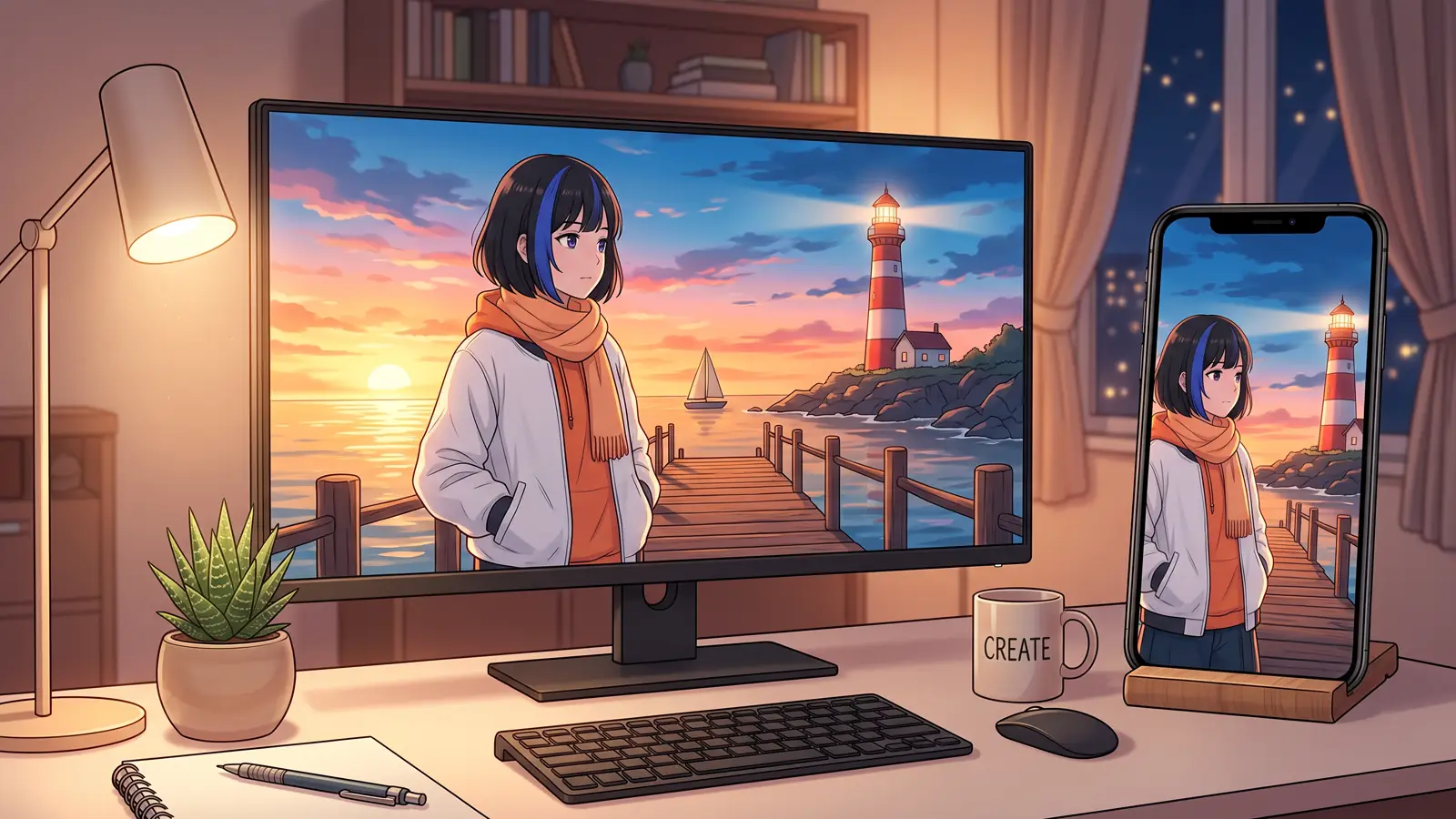
Cuando un episodio está terminado, queda el último paso: llevarlo a las plataformas sin perder calidad, subtítulos ni estructura. Esta guía explica qué contiene un renderizado de Animey, un estudio de anime con IA de Softforge Digital, y cómo usar cada archivo en YouTube, Shorts y TikTok. Las reglas de las plataformas son las que comprobamos en septiembre de 2026, y cambian, así que revisa las páginas de ayuda de cada plataforma antes de un lanzamiento importante.
Qué contiene un renderizado
| Archivo | Especificaciones |
|---|---|
| Episodio, 16:9 | MP4 de 1920×1080, H.264 perfil High, 4:2:0, 24 fps |
| Corte vertical, 9:16 (opcional) | MP4 de 1080×1920, misma codificación, encuadrado plano por plano |
| Audio, dentro de cada MP4 | AAC a 192 kbps, estéreo a 48 kHz, −14 LUFS integrados, pico real de −1.5 dBTP |
| Subtítulos | SRT y VTT para el idioma del diálogo y hasta otros tres |
| Clips por escena (opcional) | Un MP4 por escena y por formato, sin capítulos |
| Miniatura | Una imagen fija del episodio |
| ZIP | Todos los archivos anteriores en una sola descarga |
Los archivos MP4 empiezan a reproducirse antes de terminar de descargarse, porque su índice está al principio del archivo. Los archivos del episodio llevan una marca de capítulo por escena (los clips por escena no llevan ninguna), y cada MP4 lleva el comentario “AI-generated with Animey” en sus metadatos. Un renderizado nunca cambia: después de una edición, vuelves a renderizar y obtienes una versión nueva, y las anteriores se quedan en el historial.
Exportar en siete pasos
Paso 1
Renderiza la versión 16:9 sin subtítulos incrustados
En la página de renderizado, marca los idiomas de subtítulos que quieres como archivos, deja desactivados los subtítulos en la imagen y mantén activados la música, la cartela de título y los créditos finales. YouTube muestra sus propios subtítulos, que el público puede activar, cambiar de estilo o traducir.
Paso 2
Sube el MP4 16:9 a YouTube
Sube el archivo tal cual: coincide con el contenedor y los códecs que recomienda YouTube, MP4 con el índice al inicio, video H.264 en 4:2:0, audio AAC a 48 kHz y la velocidad de fotogramas con la que se hizo. YouTube baja el volumen de los videos muy fuertes durante la reproducción, y −14 LUFS está cerca del nivel que se suele medir como su objetivo, así que el episodio conserva su dinámica.
Paso 3
Añade los archivos de subtítulos
En YouTube Studio, abre Subtítulos y sube el archivo SRT o VTT de cada idioma. Los subtítulos están sincronizados con el diálogo generado, así que se mantienen alineados con las líneas.
Paso 4
Añade capítulos a la descripción
Abre el enlace de revisión del episodio: muestra cada escena con su hora de inicio. Cópialas en la descripción del video como marcas de tiempo, empezando por 0:00 para la primera escena. YouTube necesita al menos tres marcas de tiempo en orden ascendente y capítulos de al menos 10 segundos, así que un episodio con solo dos escenas, algo posible en un episodio de un minuto, no tendrá capítulos.
Paso 5
Vuelve a renderizar para las plataformas verticales
Renderizar es gratis, así que haz un segundo renderizado con el corte 9:16, los clips por escena y los subtítulos incrustados en la imagen en un idioma. Antes, revisa el control de recorte de cada plano en la vista previa 9:16 del tablero de escenas.
Paso 6
Publica en Shorts y TikTok
YouTube trata como Short cualquier video vertical o cuadrado de hasta tres minutos. Publica el corte 9:16 completo si el episodio es lo bastante corto, o los clips 9:16 de sus mejores escenas si es más largo; los mismos archivos sirven para TikTok.
Paso 7
Etiqueta el contenido generado por IA
La política de uso aceptable y divulgación de IA de Animey te pide conservar los metadatos del archivo y usar la etiqueta de IA de cada plataforma siempre que se ofrezca. Las reglas de las propias plataformas, a septiembre de 2026, son más limitadas: YouTube exige indicar el contenido realista, no la animación claramente irreal, pero puede añadir una etiqueta por su cuenta, y TikTok exige una para el contenido de IA realista y acepta su propia etiqueta o un texto, sticker o marca de agua claros. Nuestro artículo sobre la divulgación explica el contexto.
Encuadre vertical y zonas seguras
El corte vertical no aplasta la imagen. Recorta una ventana de más o menos un tercio del ancho del encuadre horizontal y la escala a 1080×1920, así que cada plano necesita tener a su protagonista dentro de esa ventana. En el tablero de escenas, la vista previa 9:16 le da a cada plano un control de recorte: arrástralo, o usa las flechas del teclado, para seguir al personaje que habla. Los subtítulos incrustados quedan por encima de la franja inferior donde las apps muestran sus textos y botones, y la marca de agua de la prueba pasa a la esquina superior derecha, justo debajo de la barra superior de las apps, donde su interfaz no la tapa.
Archivos de subtítulos o subtítulos incrustados
Los archivos de subtítulos mantienen limpia la imagen y dejan que el público elija idioma; los subtítulos incrustados siempre se ven, lo que va bien en los feeds donde alguien puede estar mirando sin sonido. Animey arma subtítulos de dos líneas como máximo, de unos 42 caracteres, mantiene cada uno en pantalla entre uno y siete segundos, deja el habla rápida el tiempo suficiente para leerla y gestiona el árabe de derecha a izquierda y los saltos de línea del chino y el japonés. El incrustado tiene tres estilos: limpio, con una sombra suave; caja, sobre una franja oscura; y contorno, con un borde oscuro.
| Plataforma | Archivo | Subtítulos | Conviene saber |
|---|---|---|---|
| YouTube | El episodio 16:9 | Archivos SRT o VTT, uno por idioma | Capítulos a partir de marcas de tiempo: el primero en 0:00, al menos tres, de 10 segundos o más cada uno |
| YouTube Shorts | El corte 9:16 o un clip 9:16 de una escena | Incrustados | Vertical o cuadrado, de hasta tres minutos |
| TikTok | El corte 9:16 o un clip 9:16 de una escena | Incrustados | Una etiqueta de IA (la suya, o un texto, sticker o marca de agua claros) es obligatoria para el contenido de IA realista |
Se publicará después del lanzamiento. Lo mediremos en episodios reales y añadiremos aquí la cifra, con su fecha.
Fuente: Datos de uso de Animey, primer trimestre tras el lanzamiento
¿Empiezas desde cero? La guía para hacer un episodio en una tarde cubre todos los pasos antes del renderizado, y planos, cámaras y ritmo muestra cómo encuadrar para los dos formatos.
Preguntas que responde
- ¿Cuál es la mejor configuración para exportar un episodio de anime a YouTube?
- Un MP4 16:9 de 1920×1080 a la velocidad de fotogramas con la que se hizo, con video H.264, audio AAC a 48 kHz y el índice al inicio del archivo. Animey renderiza a 24 fps con el audio mezclado a −14 LUFS, así que el archivo no necesita ninguna conversión antes de subirlo.
- ¿Puedo convertir un episodio largo en YouTube Shorts?
- Sí. Los Shorts deben ser verticales o cuadrados y durar hasta tres minutos, así que publica el corte 9:16 de un episodio corto, o los clips 9:16 de cada escena de uno más largo.
- ¿Cómo añado capítulos a un episodio de Animey en YouTube?
- Copia en la descripción las horas de inicio de las escenas desde el enlace de revisión del episodio, empezando en 0:00. YouTube necesita al menos tres marcas de tiempo en orden ascendente, con capítulos de al menos 10 segundos, así que un episodio de dos escenas no puede tener capítulos.
- ¿Es mejor incrustar los subtítulos o subirlos como archivos?
- Sube archivos SRT o VTT a YouTube para que el público pueda elegir idioma, e incrusta los subtítulos en la versión vertical para Shorts y TikTok. Renderizar es gratis, así que haz un renderizado para cada uno.
Empieza tu propia serie
Describe tu mundo, crea tus personajes y planifica tu primer episodio, escena a escena.
Empezar gratis